
前言
前几篇记录了硬件选购、系统安装和开发环境配置。环境搭好后,下一步是配置日常开发工具。本篇聚焦日常开发的核心工具链:VS Code(远程开发 IDE)、Claude Code 和 MiMo Code(AI 编程助手),以及 Zellij(终端复用器)。特别是 Zellij 的会话持久化能力,让 TUI 工具断连后依然保持运行。
- 20260621:新增「五、Git 管理工具」,介绍
GitHub CLI(gh)和Gitea CLI(tea-cli)的安装与登录配置。
一、VS Code 安装与配置
1.1 安装
从官网下载 .deb 包,本地安装:
bash123456# 下载(或从官网下载后上传到服务器)
wget -O /tmp/vscode.deb "https://code.visualstudio.com/sha/download?build=stable&os=linux-deb-x64"

# 安装
sudo dpkg -i /tmp/vscode.deb
sudo apt-get install -f  # 修复依赖
1.2 XFCE 环境下的密钥管理问题
XFCE 桌面默认不启动 gnome-keyring 守护进程,导致 VS Code 等应用无法正常访问系统密钥环,无法登录账号和同步配置。需要手动启用 gnome-keyring 自启动。
1.3 配置 gnome-keyring 自启动
关键一步 — gnome-keyring 的自动启动配置文件默认只对 GNOME 和 Unity 桌面生效,需要把 XFCE 也加进去:
bash1sudo nano /etc/xdg/autostart/gnome-keyring-pkcs11.desktop
找到 OnlyShowIn= 这一行,在末尾加上 XFCE;(注意用分号隔开):
text1OnlyShowIn=GNOME;Unity;XFCE;
1.4 VS Code 远程开发
配置好密钥管理后,VS Code 可以正常登录账号、同步配置。XFCE 桌面环境下有两种方式启用远程隧道:
方式一:GUI 启用(推荐)
在 VS Code 的账号菜单中选择 Turn on Remote Tunnel Access,登录 GitHub 或微软账号后自动启动隧道。国内环境下微软账号更稳定,推荐优先使用。启用后保持 VS Code 运行即可,从其他设备的浏览器或 VS Code 打开 vscode.dev 隧道 URL 即可远程连接。
方式二:CLI 启动
bash1code tunnel
适用于没有桌面环境或需要在后台持续运行的场景。命令会自动下载并启动 VS Code Server,生成 vscode.dev 隧道 URL,其他设备直接通过浏览器或 VS Code 连接即可。
二、Claude Code
2.1 安装
Claude Code 已切换到原生安装方式,不再依赖 Node.js:
bash12345# Linux/macOS 原生安装(推荐)
curl -fsSL https://claude.ai/install.sh | bash

# 或通过 claude 命令安装
claude install
验证安装:
bash1claude --version
2.2 API 配置
Claude Code 支持多种 API 提供商,通过 ~/.claude/settings.json 配置:
json1234567{
  "env": {
    "ANTHROPIC_BASE_URL": "https://api.anthropic.com",
    "ANTHROPIC_AUTH_TOKEN": "your-api-key",
    "ANTHROPIC_MODEL": "claude-sonnet-4-20250514"
  }
}
也可以使用第三方兼容 API(DeepSeek、MiMo 等),只需修改 BASE_URL 和 AUTH_TOKEN。配置完成后重启终端生效。
2.3 推荐插件
安装 superpower 插件可以显著增强 Claude Code 的能力:
bash1claude install-skill superpower
这个插件提供了代码审查、测试生成、重构建议等高级功能。
三、MiMo Code
3.1 MiMo Code 是什么
MiMo Code 是小米 MiMo 团队基于 OpenCode 构建的独立开源终端 AI 编程助手(MIT 协议),支持代码读写、命令执行、Git 管理等核心功能。可以接入 MiMo V2.5、DeepSeek 等多种模型。
3.2 安装
bash12345# Mac/Linux(推荐)
curl -fsSL https://mimo.xiaomi.com/install | bash

# Windows
npm install -g @mimo-ai/cli
安装完成后运行 mimo 启动。
3.3 连接模型
首次运行自动引导配置,或使用 /connect 命令连接模型提供商:
bash123mimo
# 首次启动后执行
/connect
支持接入多种模型:
MiMo V2.5(免费,多模态,可识图看视频)DeepSeek等第三方模型- 登录后可使用更快的付费模型
3.4 使用建议
- 推荐常开
compose模式:适合多步骤的复杂任务,可以自动拆分和执行 - 免费
MiMo V2.5:适合日常编程,速度较慢但零成本 - 付费模型:登录后使用,适合对响应速度有要求的场景
3.5 推广码
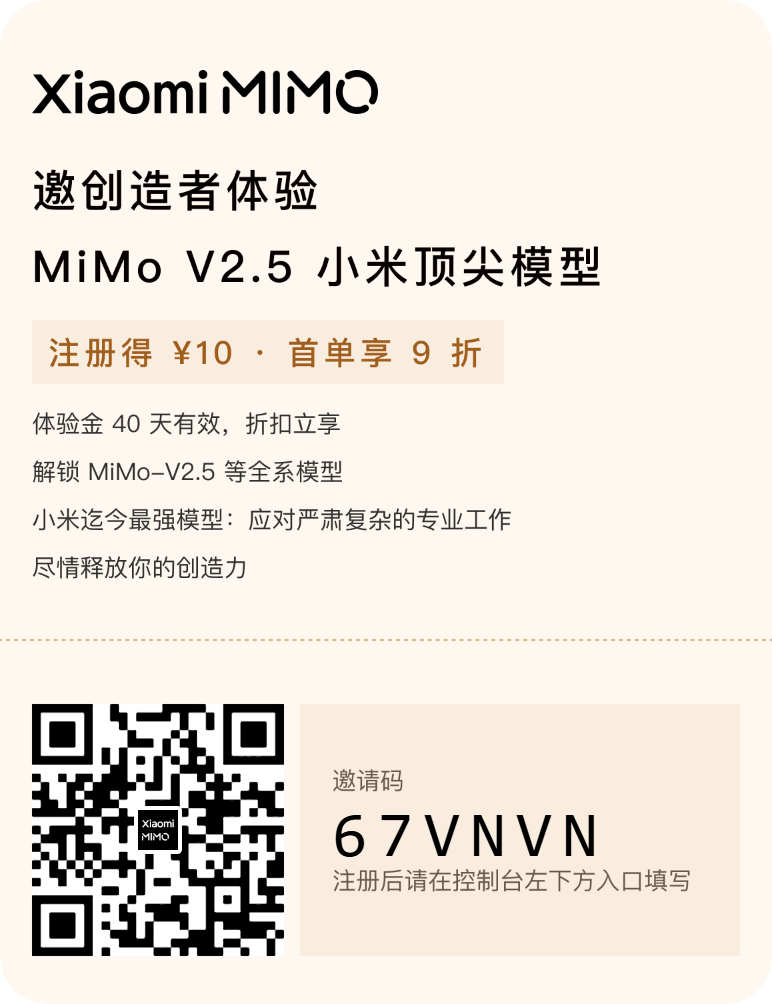
如果你也想体验 MiMo,可以使用我的邀请码注册,双方各得 ¥10 API 体验金 + 首单 9 折:
邀请码:67VNVN
注册地址:https://platform.xiaomimimo.com?ref=67VNVN
(注册后自动填入,体验金 40 天有效)
四、Zellij 终端复用器
4.1 为什么选 Zellij
Zellij 是一个现代的终端复用器,类似 tmux/screen,但设计更现代化。我选择它的核心原因是保证 TUI 工具的连续开发:
Claude Code和MiMo Code都是终端TUI工具,断开连接后进程会终止- 在
Zellij会话中运行它们,断开SSH后会话和里面的TUI继续在后台运行 - 重新连接后
zja附加回去,Claude Code/MiMo Code的上下文、文件状态全部保持
没有 Zellij,每次重连都要重新启动 AI 工具、重新加载上下文,效率很低。
4.2 安装与配置
Zellij 已在搭建手记(3)中通过 setup 脚本安装,配置文件在 ~/.config/zellij/config.kdl:
kdl12default_shell "bash"
theme "dracula"
4.3 别名配置
为了快速操作,配置了几个常用别名:
bash1234alias zj="zellij"                    # 快速启动
alias zjl="zellij list-sessions"     # 列出所有会话
alias zja="zellij attach"            # 附加到已有会话
alias zjn="zellij -s"                # 新建命名会话
4.4 我的会话管理实践
我为不同的工作场景创建了固定的命名会话:
bash12345678# 创建会话(首次使用)
zjn mimo          # MiMo Code 编程环境
zjn claude        # Claude Code 编程环境
zjn homelab       # Homelab 管理环境

# 从其他设备连接
zja mimo          # 附加到 MiMo 会话
zja claude        # 附加到 Claude 会话
每次使用 zja mimo 就能立即回到上次的工作状态 — 打开的文件、运行的进程、终端布局全部保持不变。
4.5 Zellij 的多窗口调度
Zellij 的窗口管理比 tmux 更直观:
| 操作 | 快捷键 | 说明 |
|---|---|---|
| 新建窗格 | Ctrl+p + d |
水平分割 |
| 新建窗格 | Ctrl+p + r |
垂直分割 |
| 切换窗格 | Ctrl+p + 方向键 |
在窗格间移动 |
| 新建标签页 | Ctrl+t + n |
类似浏览器标签 |
| 浮动窗格 | Ctrl+p + f |
悬浮在当前窗格上方 |
浮动窗格特别适合快速查看日志或执行临时命令,不需要打断当前工作流。
五、Git 管理工具
开发离不开代码托管平台。GitHub 和 Gitea 是目前最常用的两个平台,各自有对应的命令行工具:gh(GitHub CLI)和 tea-cli(Gitea CLI)。这两个工具可以完成大部分在网页端才能做的操作:创建仓库、管理 PR/Issue、查看 CI 状态等。
配置这两个工具的一个重要用途是让 AI 智能体(如 Claude Code、MiMo Code)能够自动化调用 Git 平台功能,实现从代码编写到仓库管理的全流程自动化。
5.1 GitHub CLI(gh)
安装
bash1234# Debian/Ubuntu
curl -fsSL https://cli.github.com/packages/githubcli-archive-keyring.gpg | sudo dd of=/usr/share/keyrings/githubcli-archive-keyring.gpg
echo "deb [arch=$(dpkg --print-architecture) signed-by=/usr/share/keyrings/githubcli-archive-keyring.gpg] https://cli.github.com/packages stable main" | sudo tee /etc/apt/sources.list.d/github-cli.list > /dev/null
sudo apt update && sudo apt install gh -y
登录
gh 的登录流程非常简洁,会自动跳转浏览器完成授权:
bash1gh auth login
交互过程:
- 选择账号:
GitHub.com - 选择协议:
SSH(推荐)或HTTPS - 浏览器自动打开,显示 8 位授权码
- 在浏览器中确认授权即可
登录完成后可以用 gh auth status 验证。
常用命令
bash123456789101112131415161718# 克隆仓库
gh repo clone owner/repo

# 创建仓库
gh repo create my-repo --public

# 查看/创建 Issue
gh issue list
gh issue create --title "bug" --body "描述"

# 管理 PR
gh pr list
gh pr create --title "feat" --body "改动说明"
gh pr checkout 123

# 查看 CI 状态
gh run list
gh run view 123
5.2 Gitea CLI(tea-cli)
安装
bash1sudo apt install tea-cli -y
注意命名差异:
apt安装的包名和命令都是tea-cli,但执行tea-cli help后会发现帮助文档中自称tea(这是上游项目原名)。apt search tea出来的tea是另一个不相关的包,不要混淆。
登录
与 gh 不同,tea-cli 需要手动添加登录配置,且建议使用 Access Token 方式(用户名密码方式在某些 Gitea 实例上会失败)。
第一步:在 Gitea 网页端创建 Access Token
进入 Gitea → 用户设置 → Applications → 生成新的令牌:
- 令牌名称:随意填写(如
gitea-cli) - 仓库和组织访问权限:选择「全部(公开、私有和受限)」
- 各项权限:全部选择「读写」
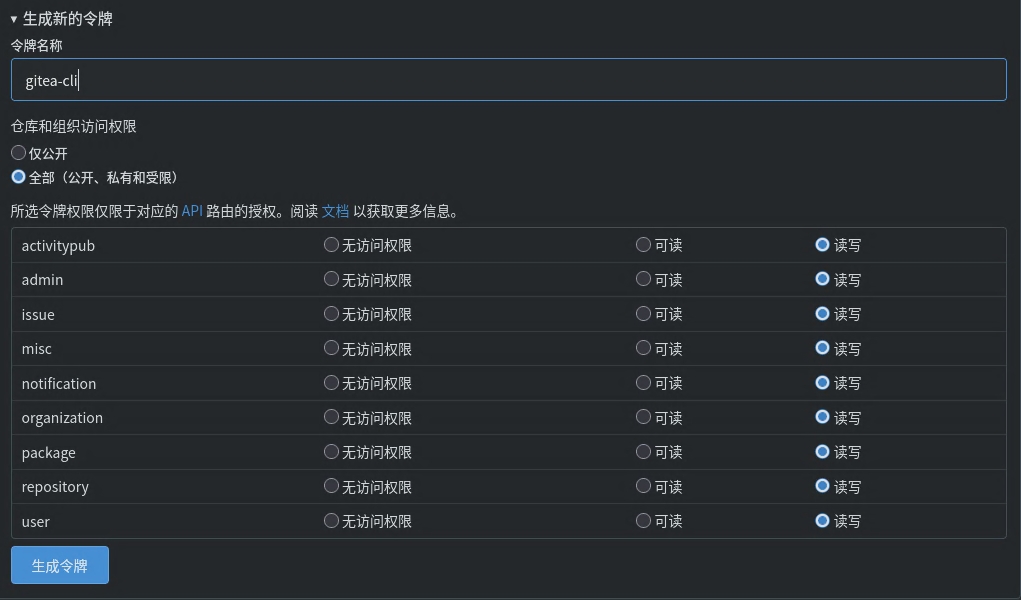
点击「生成令牌」后,立即复制保存,页面关闭后将无法再次查看。
第二步:通过 tea-cli 添加登录
bash1tea-cli login add
交互过程:
URL of Gitea instance:— 输入 Gitea 仓库地址(如https://gitea.example.com)Name for this login:— 输入别名(如my-gitea)Access token:— 粘贴刚才生成的 TokenConfigure SSH key?— 输入n(使用默认 SSH 密钥即可)Skip TLS verification?— 输入n(除非你的 Gitea 使用自签证书)
登录完成后用 tea-cli login ls 验证。
常用命令
bash12345678910111213141516171819# 查看登录列表
tea-cli login ls

# 设置默认登录
tea-cli login default my-gitea

# 查看仓库
tea-cli repo ls

# 创建仓库
tea-cli repo create --name my-repo

# 管理 Issue
tea-cli issue ls
tea-cli issue create --title "bug" --body "描述"

# 管理 PR(Gitea 称为 Pull Request)
tea-cli pr ls
tea-cli pr create --title "feat" --body "改动说明"
5.3 两者对比
| 特性 | gh(GitHub) | tea-cli(Gitea) |
|---|---|---|
| 安装 | 需添加 APT 源 | apt install tea-cli |
| 登录方式 | 浏览器自动跳转 | 手动添加 Token |
| 支持平台 | GitHub.com | 自建 Gitea 实例 |
| 命令风格 | gh repo、gh pr、gh issue |
tea-cli repo、tea-cli pr、tea-cli issue |
| 适用场景 | 开源项目、GitHub Actions | 私有仓库、内部团队协作 |
| AI 智能体调用 | 支持,可自动化操作 GitHub | 支持,可自动化操作 Gitea |
六、工具组合建议
这套工具组合覆盖了日常开发的核心场景:
| 场景 | 工具 | 说明 |
|---|---|---|
| 日常编码 | Claude Code / MiMo Code | AI 辅助编程,自动修复和重构 |
| 终端持久化 | Zellij | 保证 TUI 工具断连不中断 |
| 复杂任务 | MiMo Code compose | 多步骤自动拆分执行 |
| 代码审查 | Claude Code + superpower | AI 驱动的代码审查 |
| 远程开发 | VS Code Remote Tunnels | 无需 SSH,浏览器/客户端直连 |
| 跨设备终端 | Zellij + SSH | TUI 会话持久化,重连即恢复 |
| 代码托管 | gh / tea-cli | GitHub / Gitea 命令行管理 |
七、总结
VS Code 负责远程开发和代码编辑,Claude Code 和 MiMo Code 代表了两种不同的 AI 编程路径 — 前者生态成熟,后者免费友好。Zellij 则保证了终端 TUI 工具的连续性,断连不中断。gh 和 tea-cli 分别打通了 GitHub 和 Gitea 的命令行工作流。这些工具组合使用,基本覆盖了从编码到部署的全流程。下一篇将继续 Homelab 系列,介绍容器与基础服务的部署。
参考
 支付宝
支付宝 微信
微信